
Ágora - Haddock Connector TPV ✨ Nuevo y recomendado
⭐ Método recomendado para conectar Ágora con haddock
Haddock Connector TPV para Ágora es un pequeño programa que se instala en el ordenador de tu restaurante y envía automáticamente las ventas de Ágora a haddock. Una vez configurado, funciona solo — no tienes que hacer nada más.
📄 Descargar guía completa en PDF
¿Qué necesito antes de empezar?
- El ordenador donde tienes instalado Ágora debe estar encendido y con Ágora funcionando.
- Necesitas acceso a ese ordenador para instalar el programa. Si no estás físicamente en el local, puedes pedirle a alguien que esté allí que te dé acceso remoto con AnyDesk o TeamViewer — son programas gratuitos que permiten ver y controlar el ordenador desde otro lugar.
- Ten a mano el Token API de Ágora (te lo proporciona tu distribuidor de Ágora) y el Código de autenticación de haddock (lo encontrarás en la webapp de haddock, en Configuración > Mis integraciones > Agora Connector).
💡 Consejo: Si no tienes todos los datos o no te sientes seguro haciendo la instalación, lo más cómodo es enviárselo todo a tu distribuidor o informático de Ágora. Compártele la guía en PDF y el Código de autenticación de haddock — ellos podrán hacer la instalación y configuración en remoto sin que tengas que hacer nada técnico.
Paso 1 — Descarga e instalación
- En el ordenador donde está Ágora, descarga el instalador de Haddock Connector.
- Abre el archivo descargado. Si Windows te pide permiso (pantalla de protección de Windows), haz clic en "Más información" y luego en "Ejecutar de todas formas".


- Sigue los pasos del instalador:
- Pantalla de bienvenida:

- Selecciona la carpeta de destino:

- Asegúrate de que la opción "Crear un acceso directo en el escritorio" (Create a desktop shortcut) esté marcada.

- Revisa el resumen y haz clic en "Instalar".

- Al terminar la instalación, asegúrate de marcar "Launch Haddock Connector" y haz clic en "Finalizar". El programa se abrirá automáticamente.

Paso 2 — Configuración
Cuando el programa se abra, verás una pantalla con varios campos para rellenar:

1. POS System (Sistema TPV):
Selecciona Agora en el menú desplegable.
2. Agora Connection (Datos de conexión de Ágora):
- API Token: Una clave que te da Ágora para identificarte. Pídesela a tu distribuidor de Ágora (ej.
a1b2c3d4e5f6...). - Advanced settings (Ajustes avanzados): Al desplegar esta opción podrás configurar el puerto (por defecto 8984) y el Workplace ID (solo necesario si tienes varios locales con ACMS).
3. Haddock Authentication (Autenticación de haddock):
- Authentication Code: Entra en la webapp de haddock, ve a Configuración > Mis integraciones > Agora Connector y copia el código de 10 dígitos que aparece allí. Pégalo en este campo.
4. Sync Settings & Dates (Sincronización):
- Sync interval: Cada cuántos minutos se enviarán las ventas a haddock. Puedes dejar el valor por defecto (30 minutos).
- Sync Dates (Start / End): El periodo de tiempo del cual quieres importar el historial de ventas. Por defecto recuperará el historial del último año.
Paso 3 — Conectar
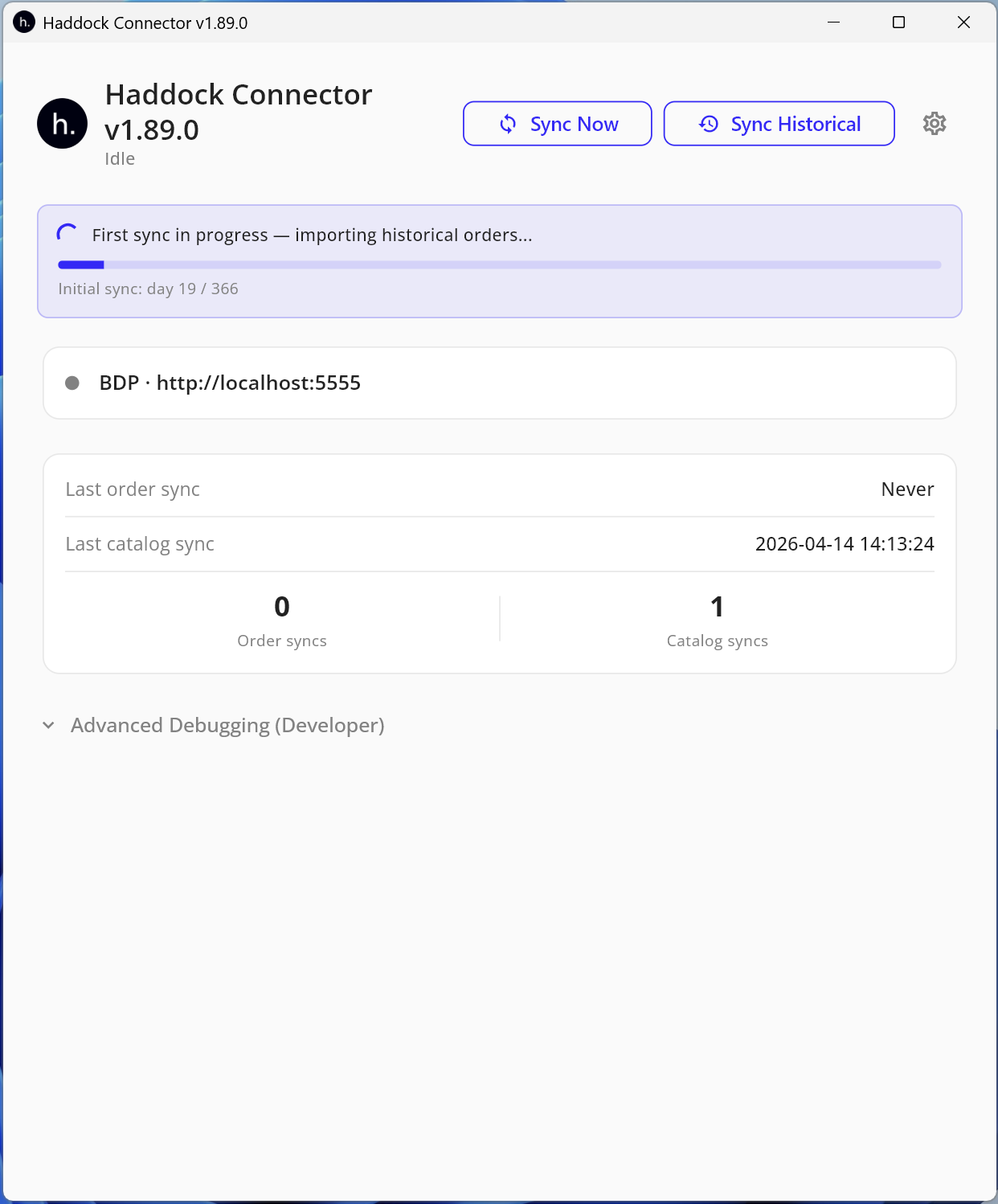
Haz clic en el botón azul "Connect". El programa comprobará automáticamente que todo está bien. Verás una lista con varios puntos — cuando todos estén en verde, la conexión está lista y las ventas empezarán a sincronizarse.
¿Cómo sé que está funcionando?
Una vez conectado, verás el panel de estado con información en tiempo real: cuándo fue la última sincronización de ventas, cuántas sincronizaciones se han hecho y un registro de actividad reciente. Si quieres sincronizar en ese momento sin esperar, pulsa el botón "Sync Now".
Uso del día a día
- El programa funciona en segundo plano — no necesitas tenerlo abierto. Al cerrar la ventana, se minimiza al área de notificaciones (abajo a la derecha del escritorio de Windows) y sigue trabajando.
- Para abrirlo de nuevo, haz clic en el icono del área de notificaciones.
- Se actualiza y se reinicia solo si hay algún problema — no tienes que preocuparte de nada.
❓ Preguntas frecuentes
No veo las ventas en haddock tras conectar
Espera unos minutos — la primera sincronización puede tardar un poco si hay mucho historial. Puedes pulsar "Sync Now" en el panel de estado para forzarlo.
El programa me da error al conectar
Comprueba que Ágora está abierto y funcionando en ese ordenador. Si el error menciona el puerto 8984, prueba a abrir http://localhost:8984 en el navegador del mismo equipo — si no carga nada, contacta con tu distribuidor de Ágora para que active la API.
No tengo el Token API de Ágora
Pídeselo a tu distribuidor de Ágora. Es un dato que ellos gestionan y te lo deben proporcionar al activar la integración.
El código de autenticación de haddock no funciona
Ve a la webapp de haddock (Configuración > Mis integraciones > Agora Connector) y genera uno nuevo. Los códigos caducan si no se usan.
El programa ha dejado de sincronizar
Comprueba que el ordenador del TPV está encendido y que Ágora sigue funcionando. Si el problema persiste, contacta con el chat de soporte de haddock.
Las integraciones pueden incluir costes adicionales no soportados por haddock.
Actualizado el: 15/04/2026
¡Gracias!